在 Windows 中启用 WSL 以进行前端开发
WSL(适用于 Linux 的 Windows 子系统) 可让开发人员直接在 Windows 上按原样运行 GNU/Linux 环境(包括大多数命令行工具、实用工具和应用程序),且不会产生传统虚拟机或双启动设置开销。可通过下列步骤在启用 WSL 并搭建前端开发环境。
1. 设备开启虚拟化
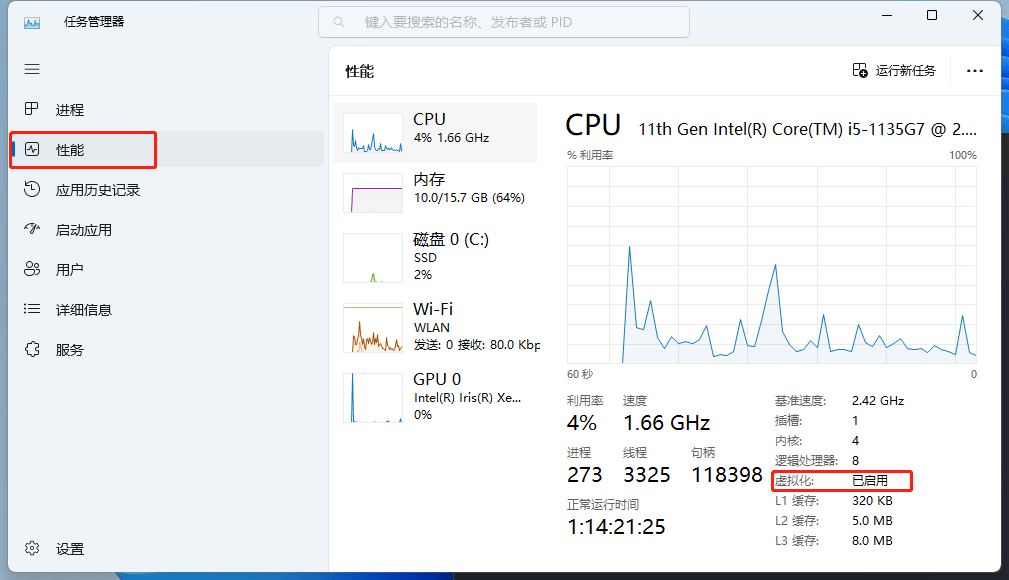
打开 "设备管理器" 确认 "虚拟化" 已开启, 若未开启, 需在 Bios 设置中开启虚拟化, 各设备的 Bios 设置不同, 此处请自行搜索.
2. Windows 启用相应功能
以管理员身份运行 PowerShell, 输入命令
dism.exe /online /enable-feature /featurename:Microsoft-Windows-Subsystem-Linux /all /norestart以启用WSL功能.以管理员身份运行 PowerShell, 输入命令
dism.exe /online /enable-feature /featurename:VirtualMachinePlatform /all /norestart以启用虚拟机平台功能.
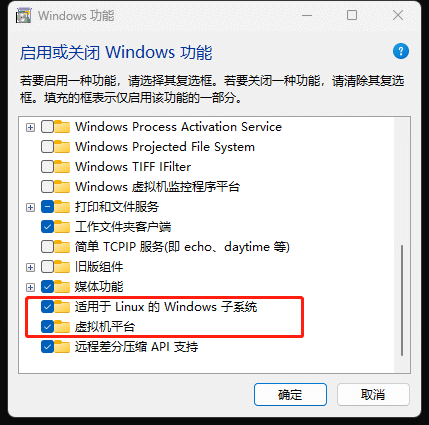
注意: 你也可以直接搜索 "启用或关闭 Windows 功能", 在操作面板中勾选 "适用于 Linux 的 Windows 子系统" 和 "虚拟机平台"
下载 Linux 内核更新包 https://wslstorestorage.blob.core.windows.net/wslblob/wsl_update_x64.msi, 若为 Windows11 系统可跳过该步.
- 在 PowerShell 运行
wsl --set-default-version 2将 WSL2 设置为默认版本
注意: 更多命令可输入 wsl --help 查看
3. 下载, 安装 Linux 分发版
可通过 Windows 应用商店或命令行方式安装适用于 WSL 的 Linux 分发版, 以下以命令行安装为例:
在 Windows 终端输入命令 wsl --list --online, 查看所有可安装的 Linux 发行版
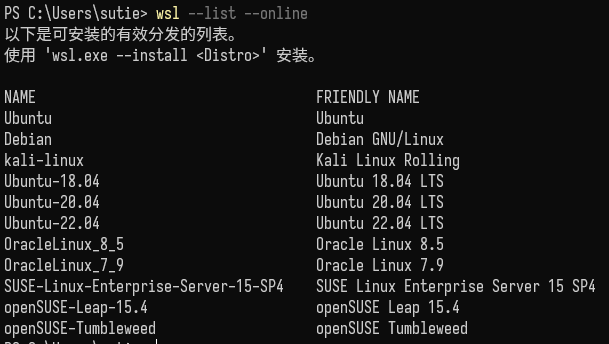
通过 wsl --install <name> 命令安装指定发行版, 按提示设置用户名, 密码后等待安装完成即可
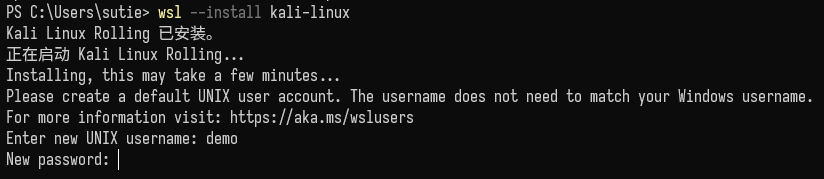
安装好之后通过命令 wsl --list 即可查看本地安装的所有 Linux 子系统

4. 安装配置 Windows 终端
在应用商店搜索安装
Windows Terminal作为默认终端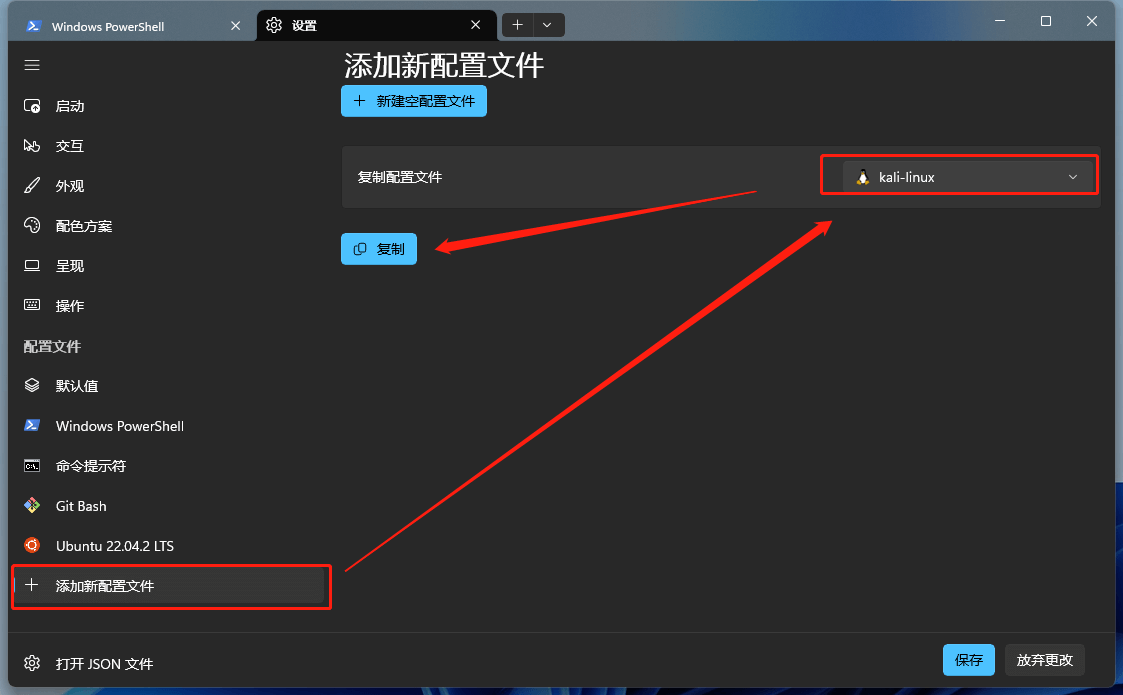
点击添加配置文件, 复制一份对应 Linux 发行版的配置文件
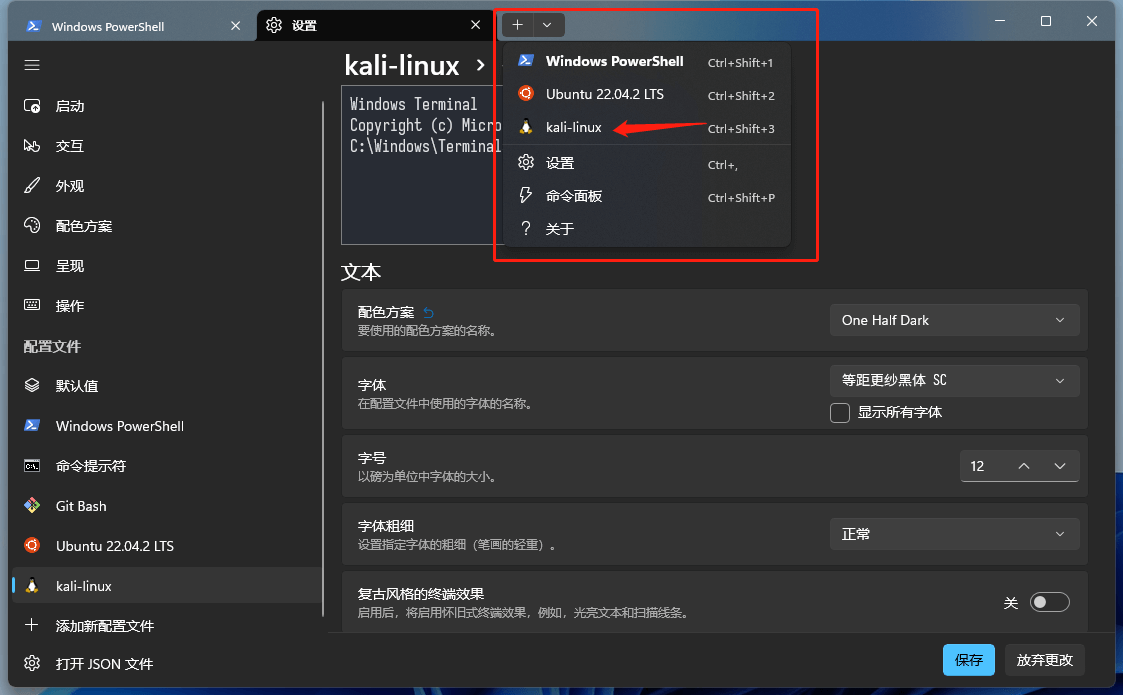
通过下拉框新建一个标签页打开对应终端
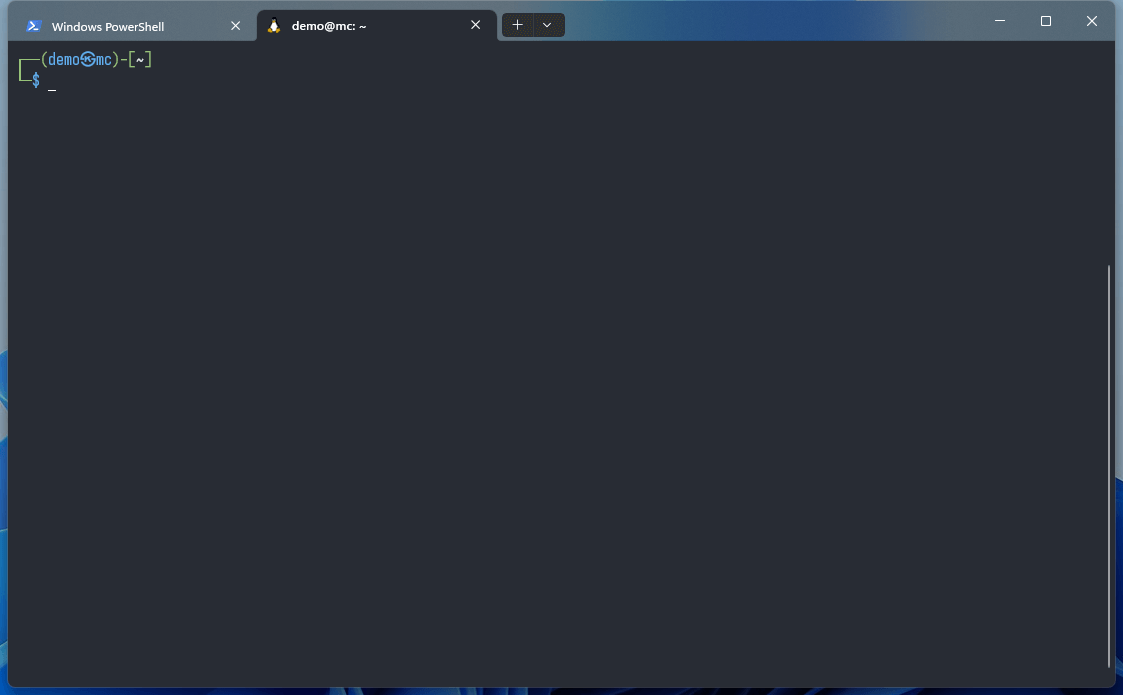
之后便可以正常安装Git, nvm 等工具配置前端环境了